こんにちは!さくです!
12/4にProxmox Datacenter Managerの1.0がリリースされたので早速ですが試してみました。
Proxmox Datacenter Managerとは?
Proxmox クラスター、ノードを統合的に管理できるソリューションになります。
VMware でいうvCenter的な立ち位置になります。
環境
| バージョン | |
| Proxmox | 9.0.3 |
| Proxmox Datacenter Manager | 1.0.0 |
isoのインストール
こちらからダウンロード可能です

Proxmox Datacenter Managerのデプロイ
Proxmox 管理画面より仮想マシンをデプロイします。
仮想マシンリソース
公式ドキュメントの推奨値から抜粋
CPU: Modern AMD or Intel 64-bit based CPU, with at least 2 cores
https://www.proxmox.com/images/download/pdm/docs/proxmox-datacenter-manager-1-0.pdf
- Memory: minimum 4 GiB for the OS.
- OS storage:
– 40 GB, or more, free storage space
– Use a hardware RAID with battery protected write cache (BBU) or a redundant ZFS setup
(ZFS is not compatible with a hardware RAID controller).- Redundant Multi-GBit/s network interface cards (NICs)
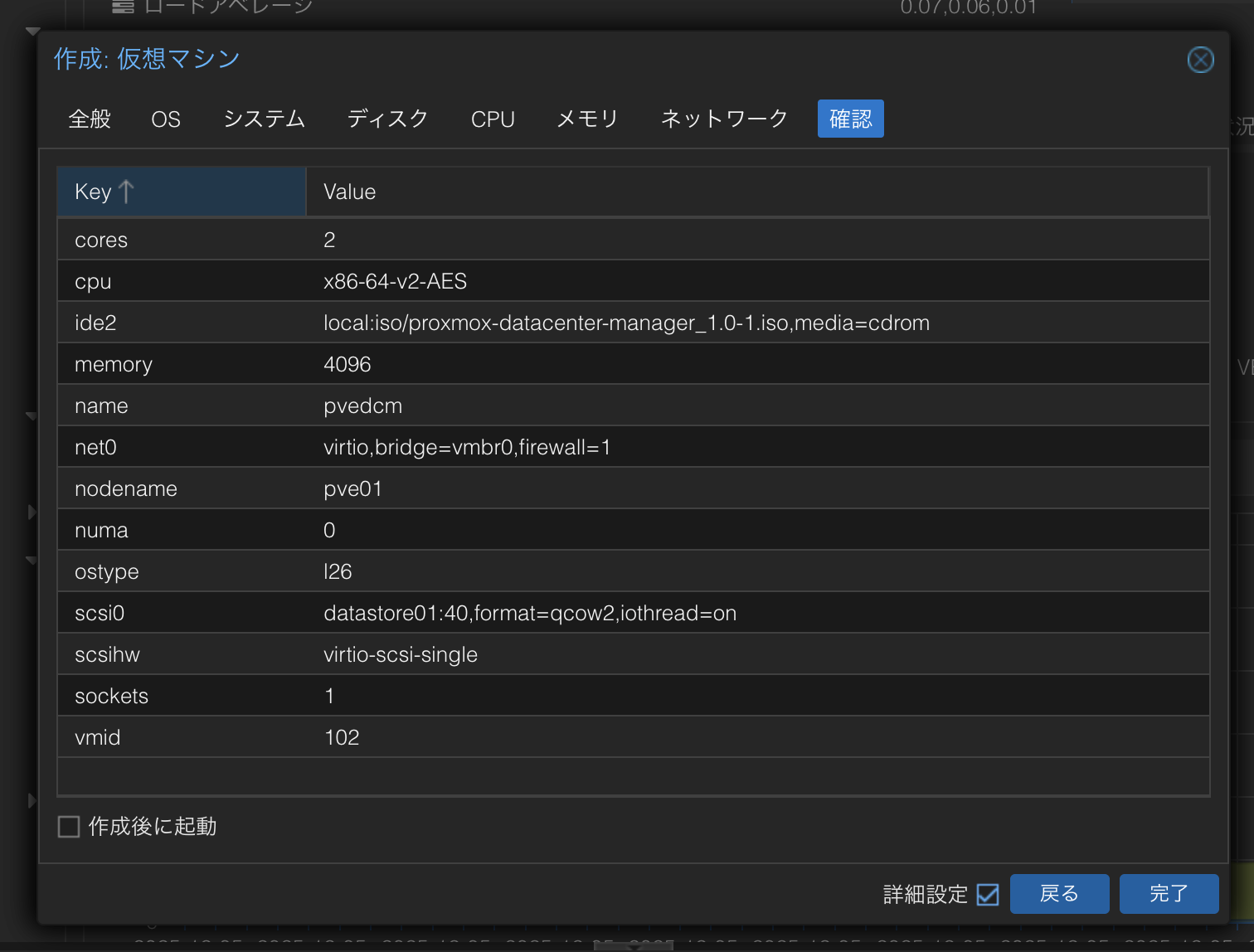
Proxmox Datacenter Manegerのデプロイ
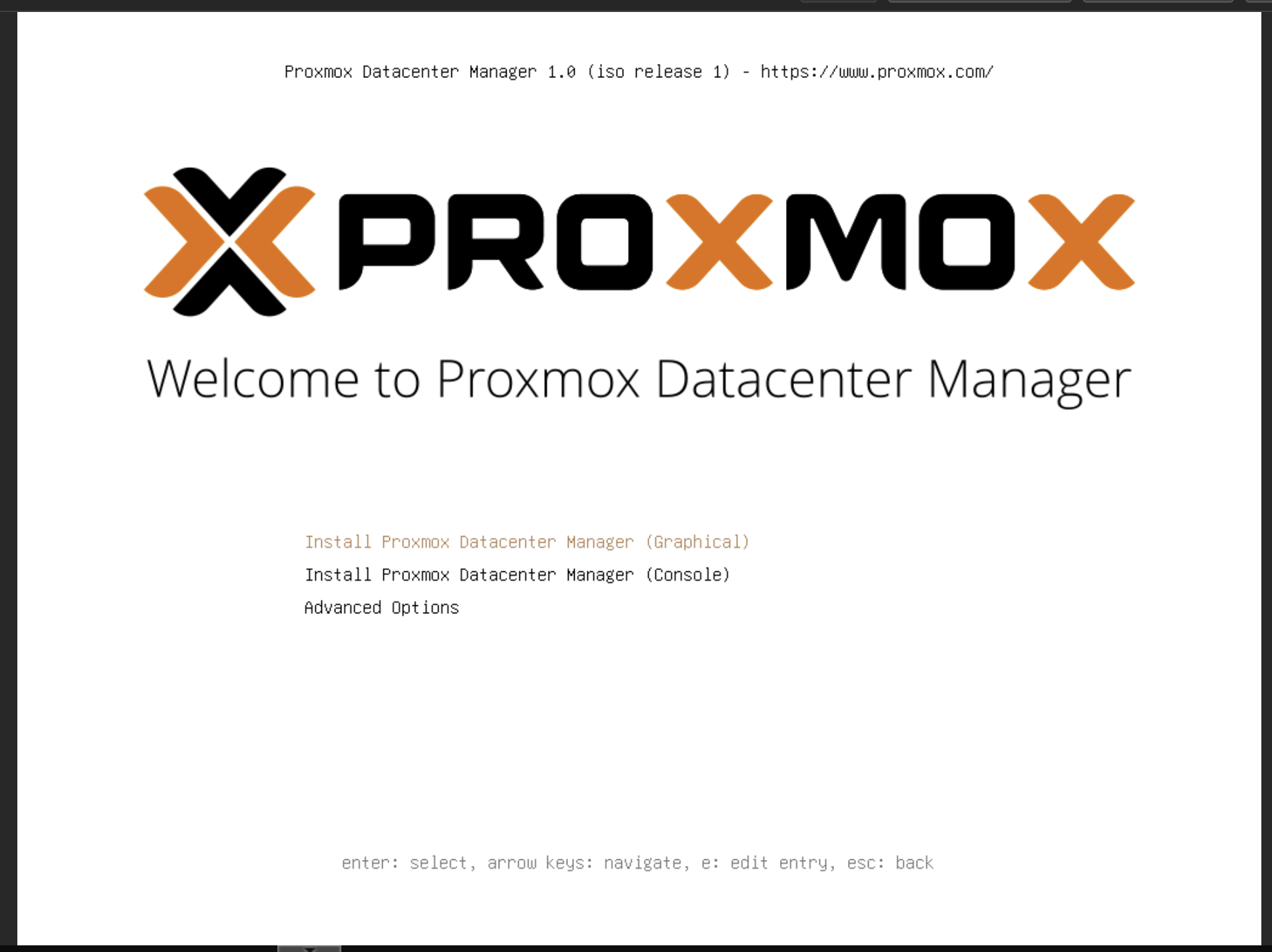
仮想マシンをクリックするとProxmox Datacenter Manager のインストール画面が開きます。
(Proxmoxのインストールと似てますね)
[Install Proxmox Datacenter Manager (Graphical)]をクリックします。
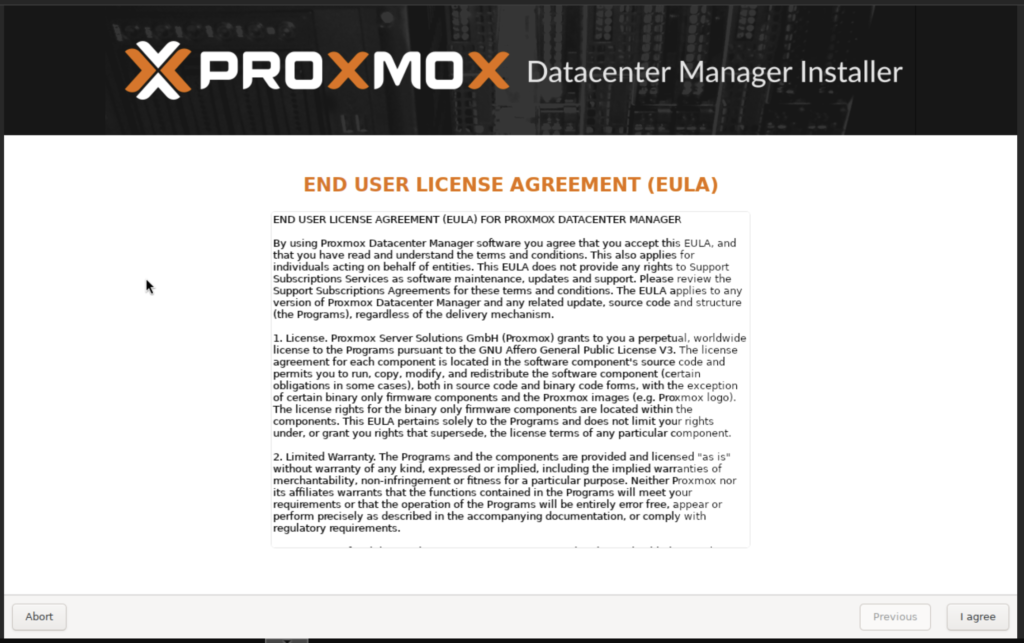
EULAに同意するために右下の[I agree]をクリックします。
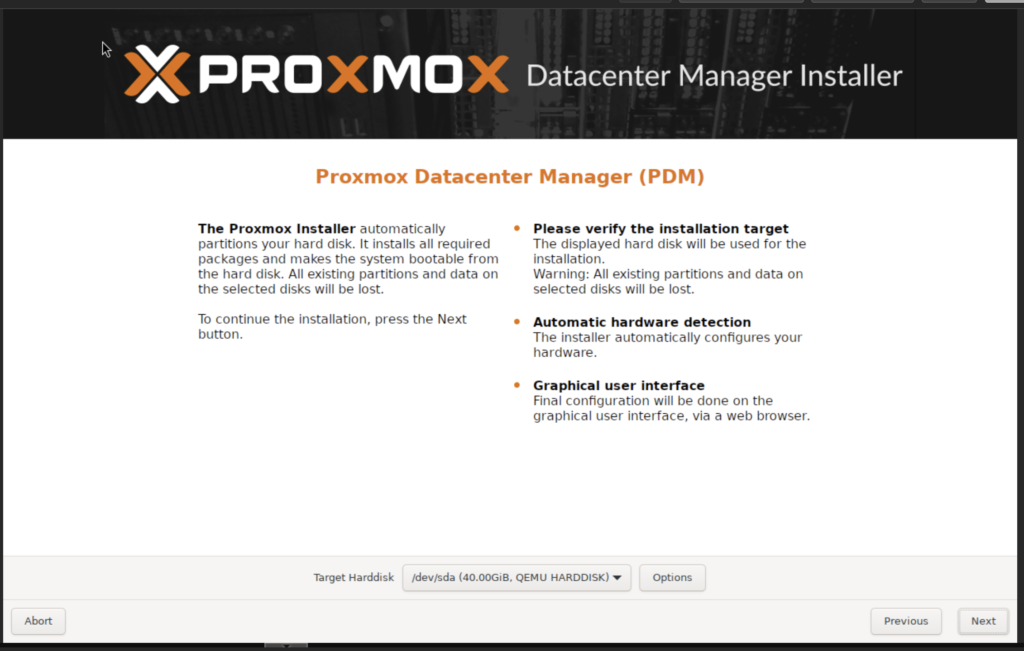
ディスクパーティションを選択して、[Next]をクリックします。
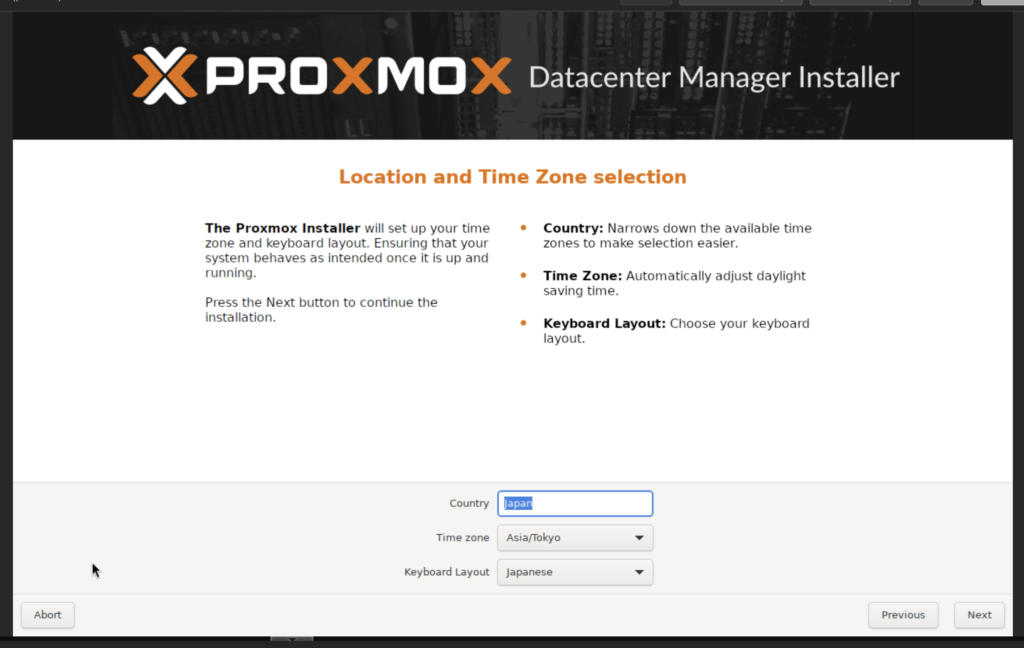
ロケーションとタイムゾーンを選択します。Contryを[Japan]にすると、自動的に日本になりました。
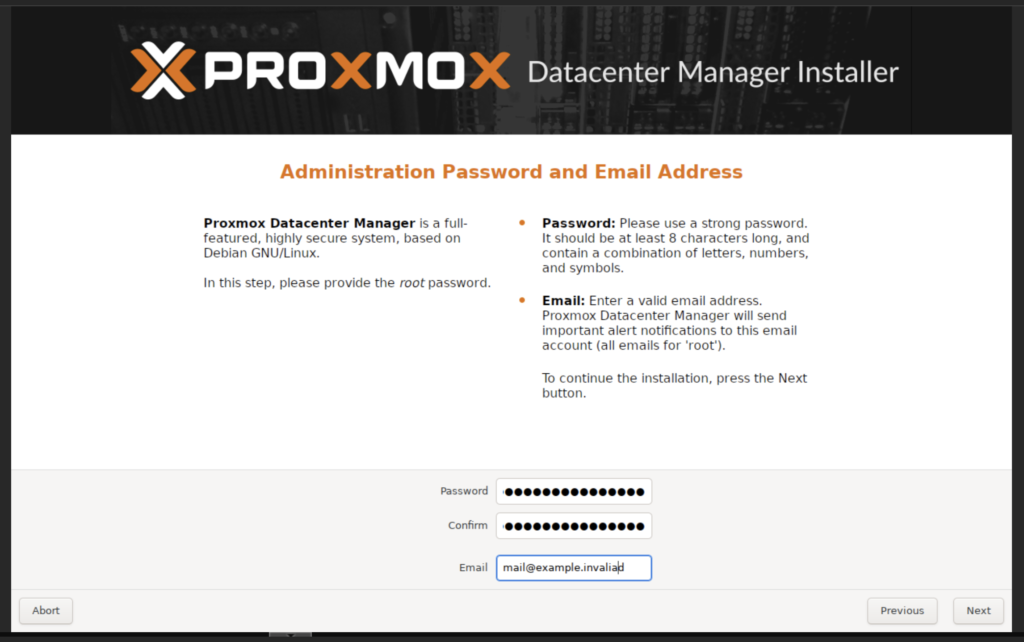
パスワードを2回入力し、メールアドレスを入力して、[Next]をクリック。
ホスト名(FQDN)とIPアドレス、デフォルトゲートウェイ、DNSを入力して、[Next]をクリックします。
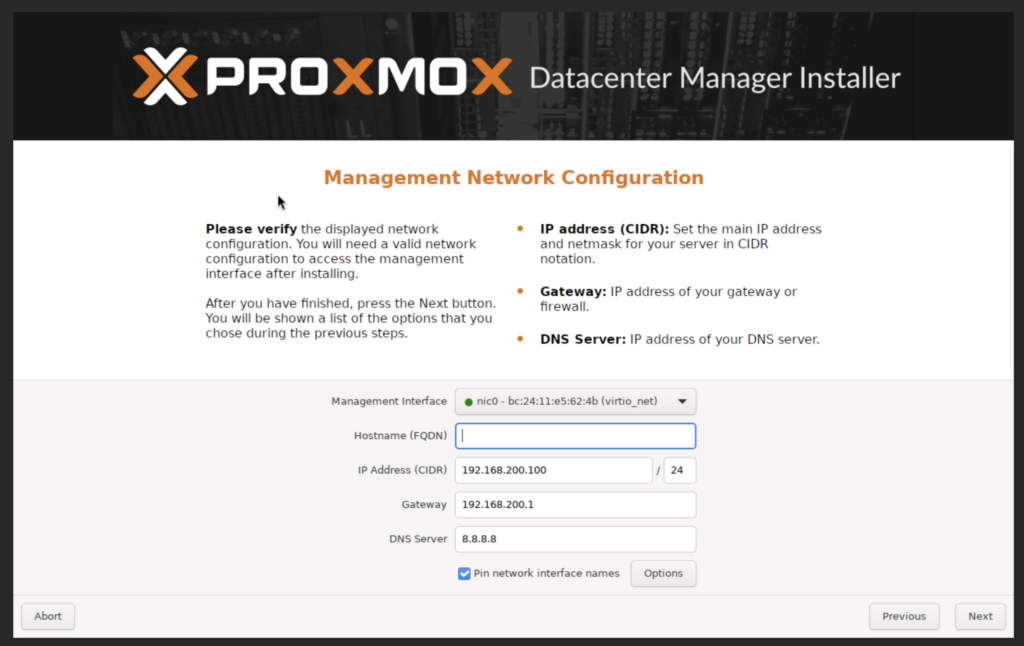
なぜかここでグレーアウトしたまま、画面が遷移せず….なぜ….
再起動して再度ウィザードを進めると先に進めました。

Summaryを確認して、[Install]!
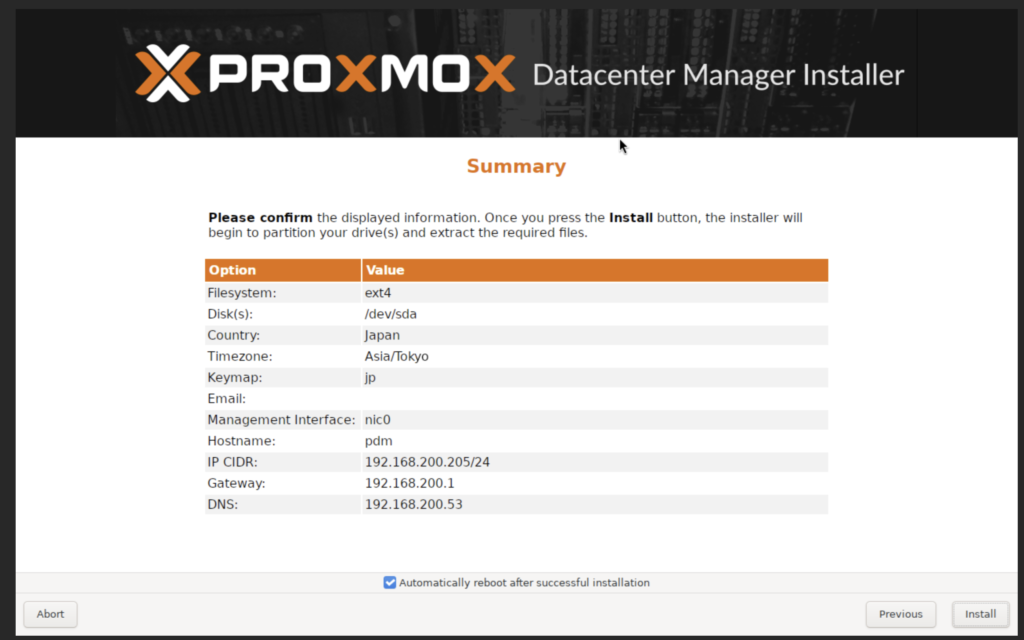
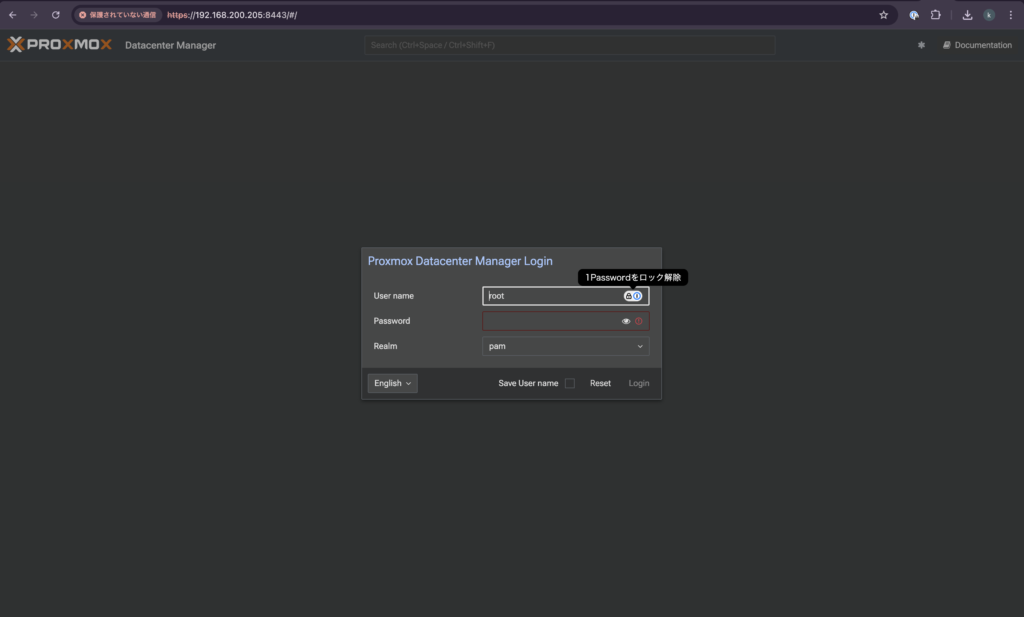
デプロイが完了して、仮想マシンが起動してきたらURLにアクセス
https://IPアドレス:8443
デプロイ時に設定したパスワードでログインします。
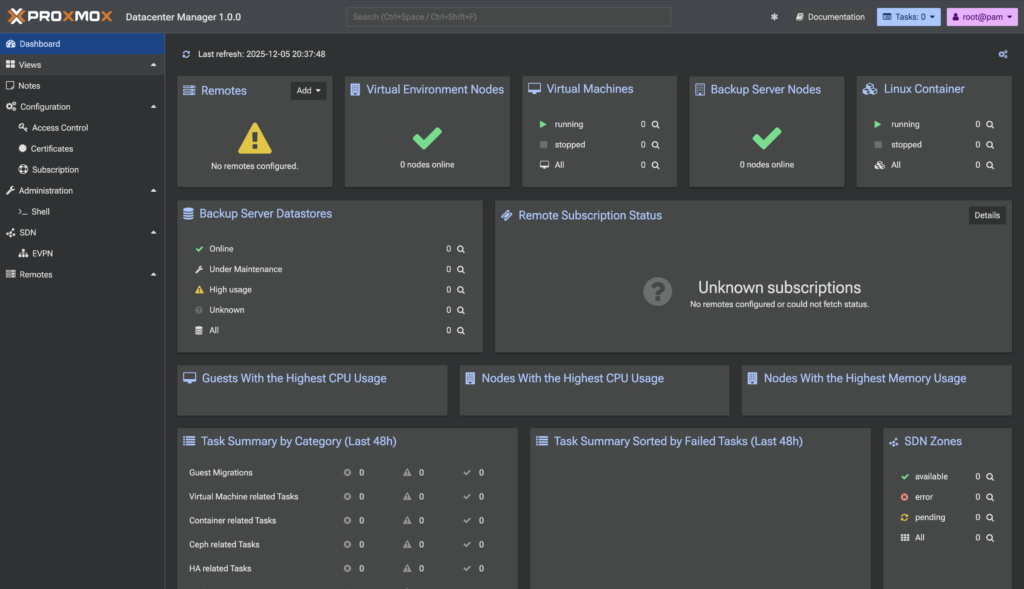
ダッシュボードが表示されます。
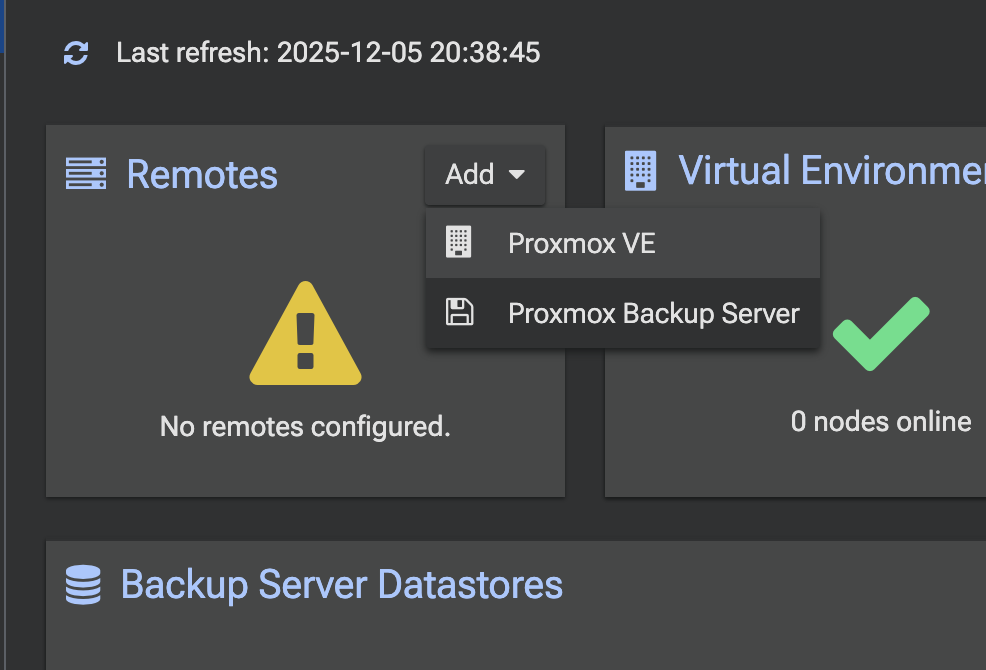
ダッシュボード左上の[Remotes]の[+Add]-[Proxmox VE]をクリック。
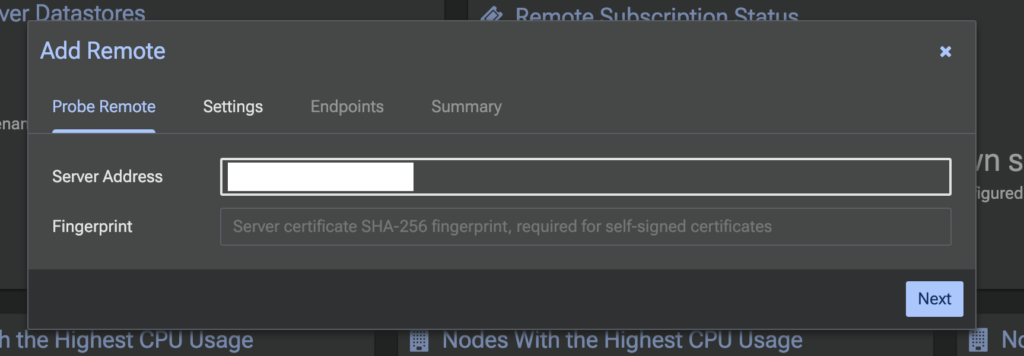
Server AddressにIP or FQDNを入れてNextをクリック。
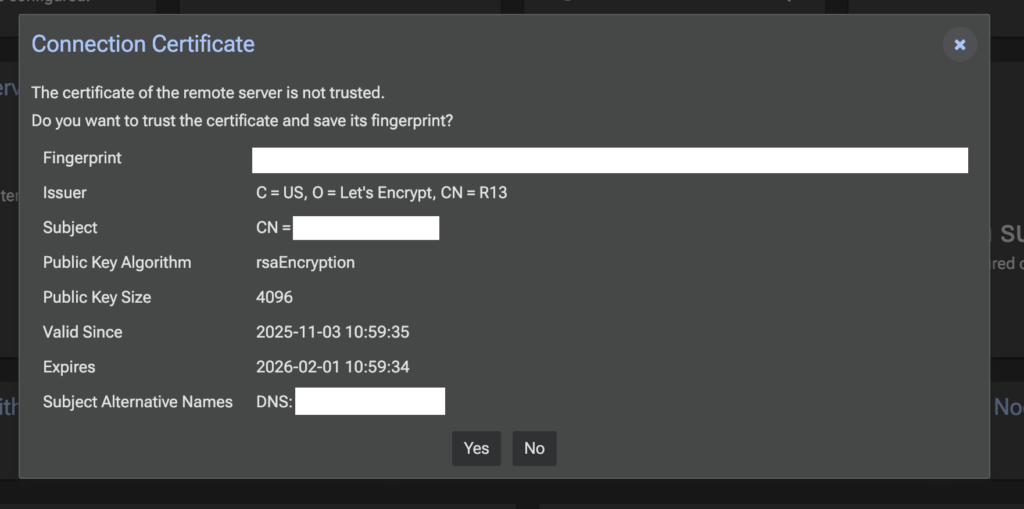
証明書を確認されます。Yesをクリック。
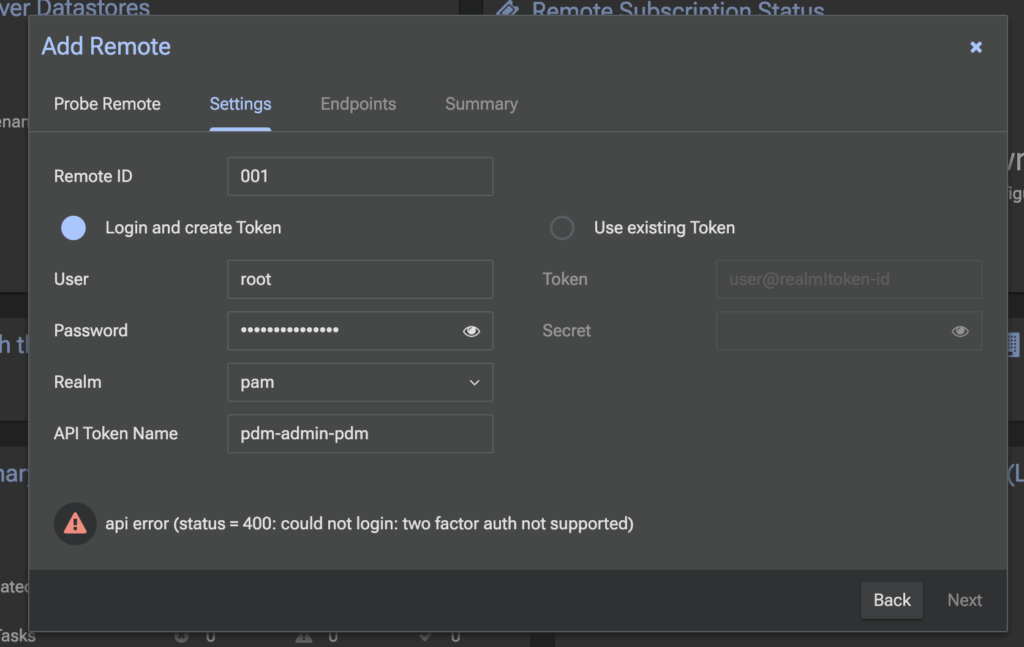
Proxmox へ必要な権限を持った アカウントでログインします。
RootアカウントにMFAを設定していたら、サポートされてませんでした。
同じようにRootアカウントにMFAを設定されている方は別途アカウントを作成が必要です。
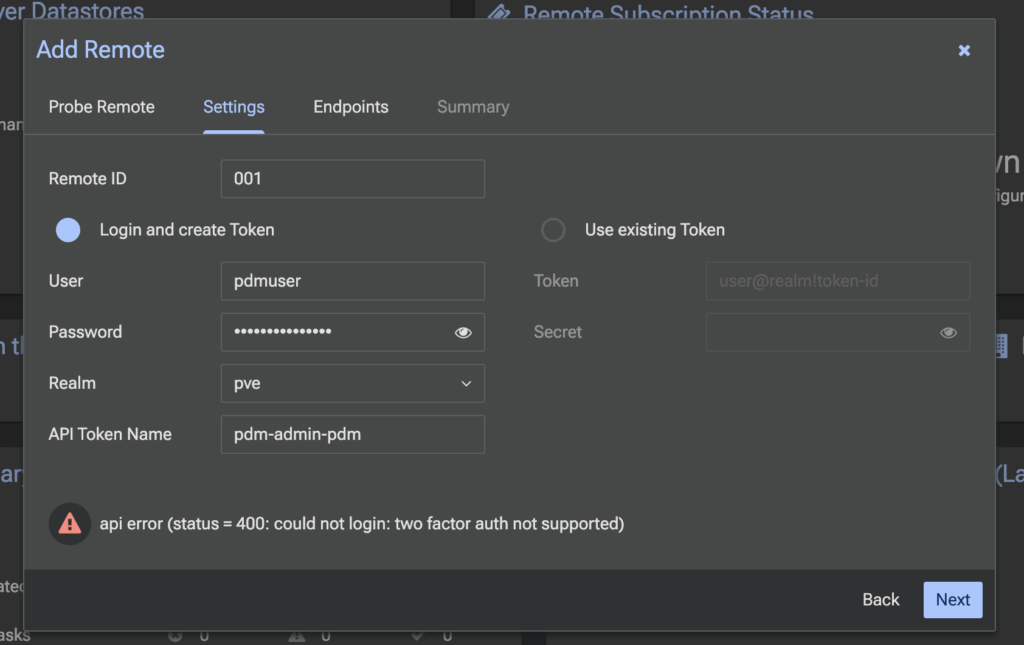
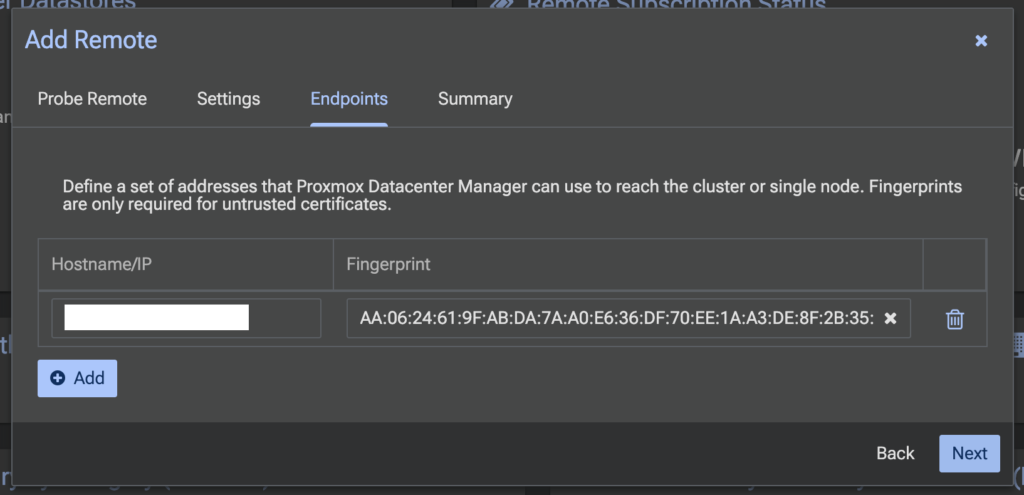
追加で接続するエンドポイントがあれば、+Addをクリック。
なければNextをクリックします。
リモート接続できたら、仮想マシンのリソースや使用状況が表示されるようになります。
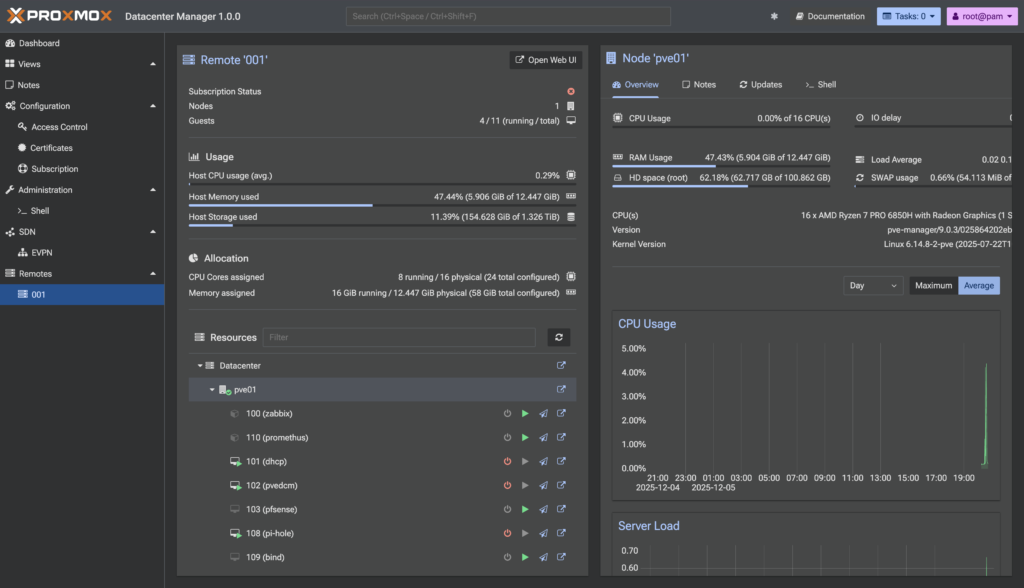
ちょっと触ってみて….
vCenterもそうですが、こういう管理系のアプライアンスってデプロイするの簡単ですね。
ただ….
仮想マシンのリソースとか設定いじれない!!!!
vCenterとかPrism Central とかそういう雰囲気で、仮想マシンの起動とか設定の変更とか
できるのかなって思っていたら全く触れない…?(私が見つけてられていないだけ…?)
まだまだリリースされたばかりなので改善されていくと嬉しいですね。
P.S.
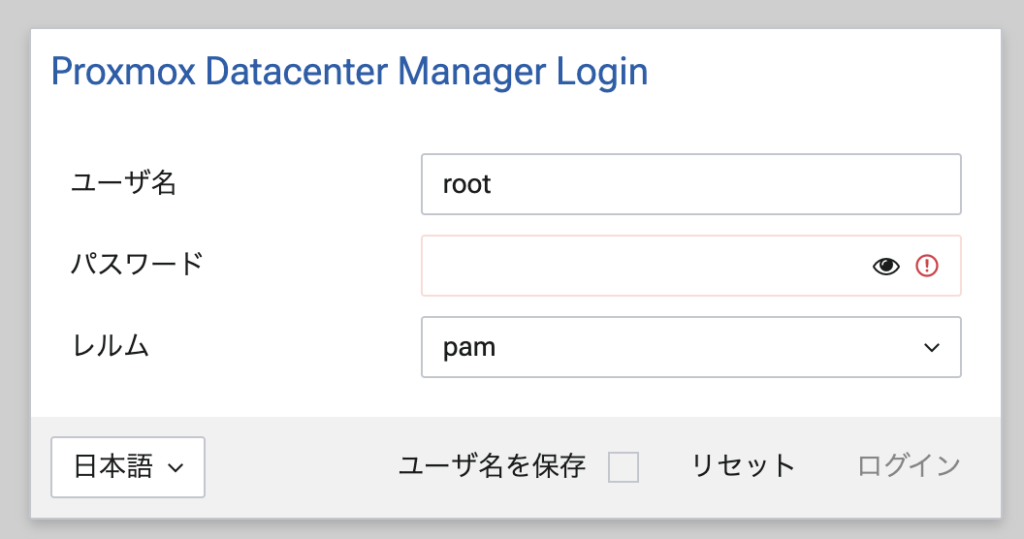
言語英語しかないかと思ってたら、ちゃんと日本語ありました。

コメント